
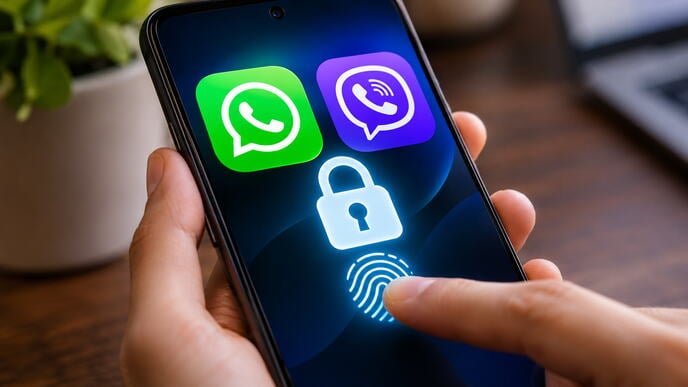
Постојат неколку едноставни начини за дополнително заклучување на WhatsApp, Viber и други апликации, така што никој не може да ги отвори без ваша дозвола.
Како да го заклучите WhatsApp со отпечаток од прст или Face ID
WhatsApp има вградена опција што ви овозможува да заклучувате индивидуални разговори, но исто така обезбедува дополнителна заштита за целата апликација на iPhone уредите.
Ако сакате да заштитите одреден разговор, отворете WhatsApp, пронајдете го контактот или групата што сакате да ја заклучите и допрете го името на контактот на горниот дел од екранот. Изберете ја опцијата Chat Lock и активирајте го заклучувањето.
На Android телефоните, можете да го заклучите разговорот и со држење на прстот на него подолго време, да отворите дополнителни опции и да изберете Lock chat.
Заклучените разговори се преместуваат во посебна папка до која може да се пристапи со користење на вашиот отпечаток од прст, Face ID, PIN или лозинка на телефонот. Можете исто така да поставите посебна тајна лозинка за да ја скриете самата папка.
Важно е што WhatsApp автоматски ја крие содржината и името на испраќачот во известувањата за заклучени разговори.
Како да го заклучите целиот WhatsApp на iPhone
Ако користите iPhone, можете да ја заштитите целата апликација, а не само поединечните разговори.
Постапката е едноставна:
1. Пронајдете го WhatsApp на вашиот почетен екран.
2. Држете го прстот на иконата на апликацијата.
3. Изберете Require Face ID.
4. Потврдете го вашиот избор со Face ID.
Од тој момент, секој обид за отворање на WhatsApp ќе бара биометриска верификација или лозинка на телефонот.
Оваа опција е достапна на iPhone-и со iOS 18 или понова верзија. Заклучувањето на апликацијата може дополнително да го ограничи прикажувањето на нејзината содржина во известувањата, пребарувањето и другите делови од системот.
Како да скриете приватни разговори на Viber
Viber има и корисна опција за корисниците кои сакаат да ги заштитат поединечните разговори. Станува збор за функцијата Hidden Chats, т.е. скриени разговори, кои не се прикажуваат во вообичаената листа на пораки.
За да ја активирате:
1. Отворете го Viber и пронајдете го разговорот што сакате да го скриете.
2. На Android, држете го прстот на разговорот, а на iPhone, повлечете го разговорот налево или долго притиснете го.
3. Изберете Скриј разговор.
4. Поставете четирицифрен PIN.
После тоа, разговорот ќе исчезне од стандардната листа. За повторно да го пронајдете, внесете го PIN-от во полето за пребарување на Viber или побарајте го името на контактот. Дополнителна биометриска заштита со Face ID или Touch ID е достапна и на iPhone уредите.
Важно: Viber предупредува дека ресетирањето на заборавен PIN трајно ја брише историјата на скриените разговори и нивната медиумска содржина. Затоа, не заборавајте ја лозинката што сте ја поставиле.
Како да заклучите други апликации на Android телефон
Ако сакате да ги заштитите Instagram, Gmail, фото галеријата или апликациите за мобилно банкарство, опциите зависат од производителот на телефонот.
Некои Android уреди имаат вградена функција App Lock, која им овозможува на апликациите да бидат заклучени со PIN, лозинка или отпечаток од прст.
На телефоните што ја поддржуваат оваа опција, можете да ја побарате опцијата во поставките под имињата Privacy, Security или App Lock.
Android 15 и поновите верзии ја носат и функцијата Private Space. Ви овозможува да креирате посебен, заштитен дел од телефонот каде што можете да инсталирате апликации што сакате да ги чувате одвоено од остатокот од уредот.
За да го поставите:
1. Отворете Поставки.
2. Изберете Безбедност и приватност.
3. Пронајдете Private space.
4. Изберете Setup.
5. Поставете посебен PIN, шема или отпечаток од прст.
Во приватниот простор, можете да инсталирате одделни верзии на апликации, кои имаат одделни податоци и поставки.
Оваа функција не е достапна на сите Android уреди, па затоа е потребно да ја проверите поддршката за специфичниот модел.
Како да ја заштитите приватноста на известувањата на заклучениот екран
Дури и кога заклучувате апликации, содржината на пораките може да остане видлива на заклучениот екран на вашиот телефон.
Затоа е корисно да го исклучите прикажувањето на деталите за известувањата.
На Android, отворете Поставки, потоа Известувања и побарајте ја опцијата Известувања за заклучен екран. Изберете поставка што ја крие чувствителната содржина на известувањата.
На iPhone-и, отворете Поставки, потоа Известувања, изберете апликација и пронајдете Прикажи прегледи. Изберете Кога е отклучено или Никогаш.
На овој начин, лицето кое ќе го погледне екранот на вашиот телефон нема да може веднаш да ја прочита содржината на дојдовните пораки.
ИЗДВОЕНИ

ДУХОВНИОТ ВОДАЧ НА РУСКАТА ПРАВОСЛАВНА ЦРКВА ГИ ПРИМИ МАКЕДОНСКИТЕ ВЛАДИЦИ ГЕОРГИЈ И КЛИМЕНТ: Патријарх Кирил: За првпат сте тука како делегати на Македонската црква со законска автокефалија

Од девојче кое не го пуштале да игра до „железна дама“ на фудбалот!

ОБВИНИТЕЛЕН ПРЕДЛОГ ЗА 24-ГОДИШНИКОТ КОЈ ИЗБЕГА ОД ПОЛИЦИСКА СТАНИЦА ВО БИТОЛА:ПРВО ЈА УДИРАЛ СО ТУПАНИЦИ ПА ЈА ДАВЕЛ

ПРОГРАМАТА ЗА РАНО ОТКРИВАЊЕ РАК НА ДОЈКА Е ВО ПРЕКИН, ЖЕНИ РЕАГИРААТ ДЕКА СО МЕСЕЦИ ЧЕКААТ ТЕРМИН ПРЕКУ СКРИНИНГ.МК